

Trabalhar com um computador de secretária e um portátil pode aumentar a capacidade de trabalho. No entanto, alternar constantemente entre ratos, teclados e equipamentos também pode criar pequenas interrupções ao longo do dia.
Existe uma solução gratuita da Microsoft que permite usar o mesmo rato e teclado em vários computadores Windows, mantendo cada equipamento a funcionar de forma independente.
A funcionalidade chama-se Mouse Without Borders – Rato Sem Limites e faz parte do Microsoft PowerToys.
Além disso, não exige a compra de periféricos adicionais e permite aproveitar melhor equipamentos que a empresa já possui.
O que é o Mouse Without Borders?
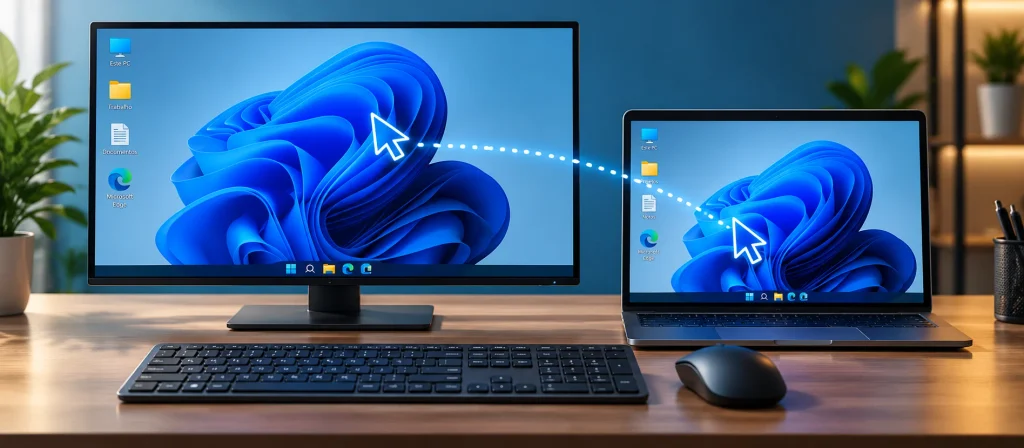
O Mouse Without Borders foi desenvolvido precisamente para usar o mesmo rato e teclado em vários computadores, permitindo controlar até quatro equipamentos Windows.
Depois de configurado, basta deslocar o cursor até à extremidade do ecrã para passar para o computador seguinte. O teclado acompanha automaticamente o equipamento onde estiver o cursor.
Além disso, a ferramenta permite partilhar a área de transferência e transferir ficheiros entre os computadores. A Microsoft estabelece atualmente um limite de 100 MB por ficheiro nesta funcionalidade.
Na prática, podemos ter, por exemplo:
PC principal → Portátil → Segundo portátil → Outro PC
e controlar os quatro a partir do mesmo rato e teclado.
Onde está o ganho de produtividade?
Nem todos os ganhos de rentabilidade exigem novos investimentos.
Imagine utilizar:
- O computador principal para o software de gestão;
- O portátil para email e documentação;
- Outro equipamento para pesquisa ou apoio;
- Um quarto computador para uma aplicação específica.
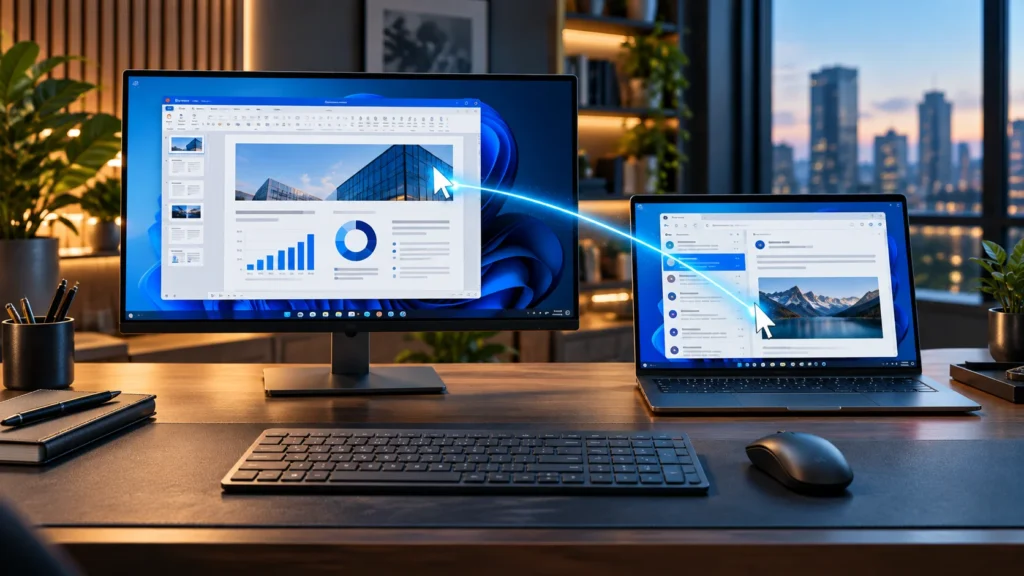
Em vez de mudar constantemente de rato ou teclado, o utilizador simplesmente desloca o cursor entre os equipamentos.
Individualmente, cada mudança representa apenas alguns segundos. Contudo, pequenas interrupções repetidas muitas vezes ao longo do dia transformam-se em tempo de trabalho acumulado.
Por isso, produtividade também significa retirar fricção às tarefas quotidianas.
O que é necessário?
Antes de começar, confirme alguns requisitos básicos:
- Computadores com Windows;
- Microsoft PowerToys instalado em cada equipamento;
- Todos os computadores ligados à mesma rede local;
- Windows e PowerToys atualizados.
Os equipamentos não precisam necessariamente de estar ligados da mesma forma.
Por exemplo, um computador pode estar ligado ao router através de cabo Ethernet e outro através de Wi-Fi, desde que pertençam à mesma rede local.
Nota: dizer que os computadores têm de estar ligados à “mesma Internet” não é tecnicamente o mais correto. O requisito relevante é pertencerem à mesma rede local.
Passo 1 – Instalar o Microsoft PowerToys
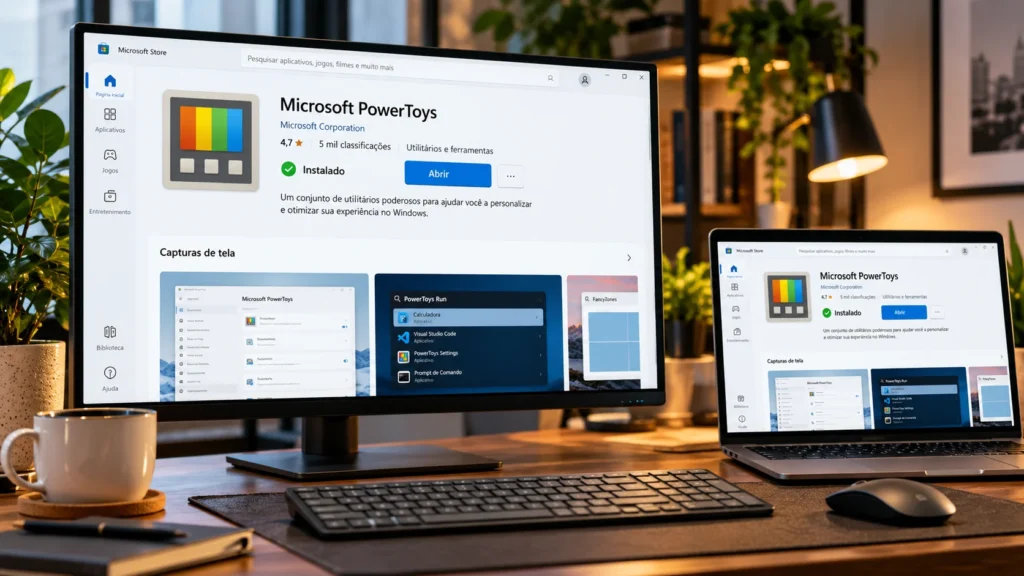
Em primeiro lugar, instale o Microsoft PowerToys em todos os computadores que pretende ligar:
Passo 2 – Ativar o Rato Sem Limites
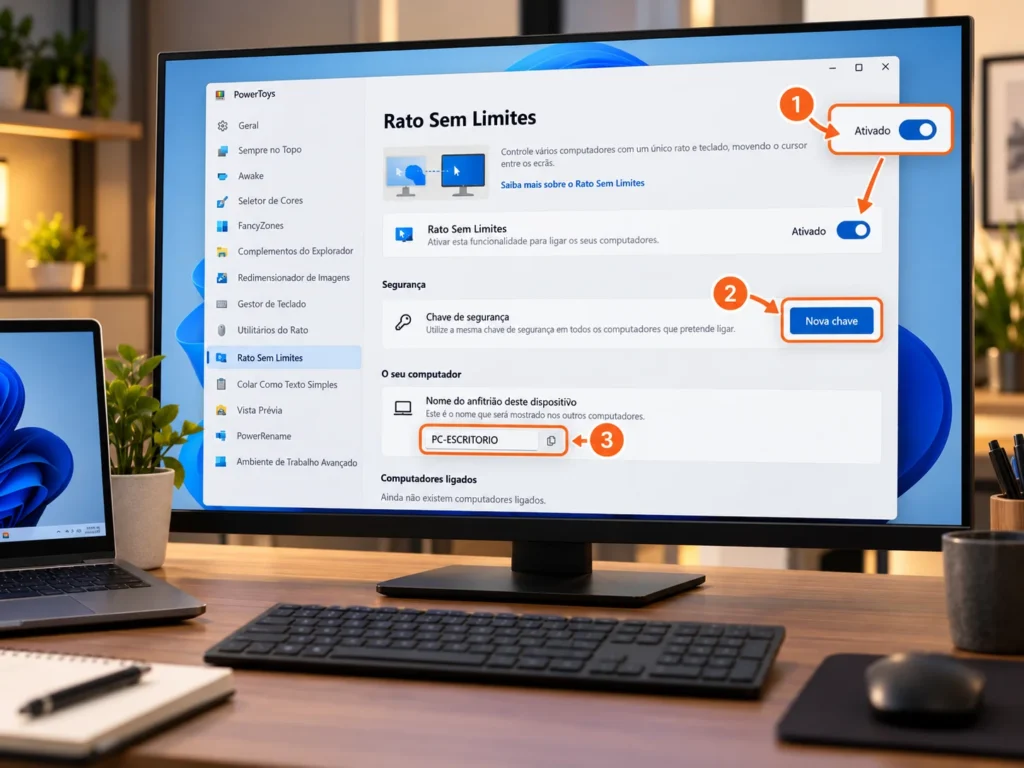
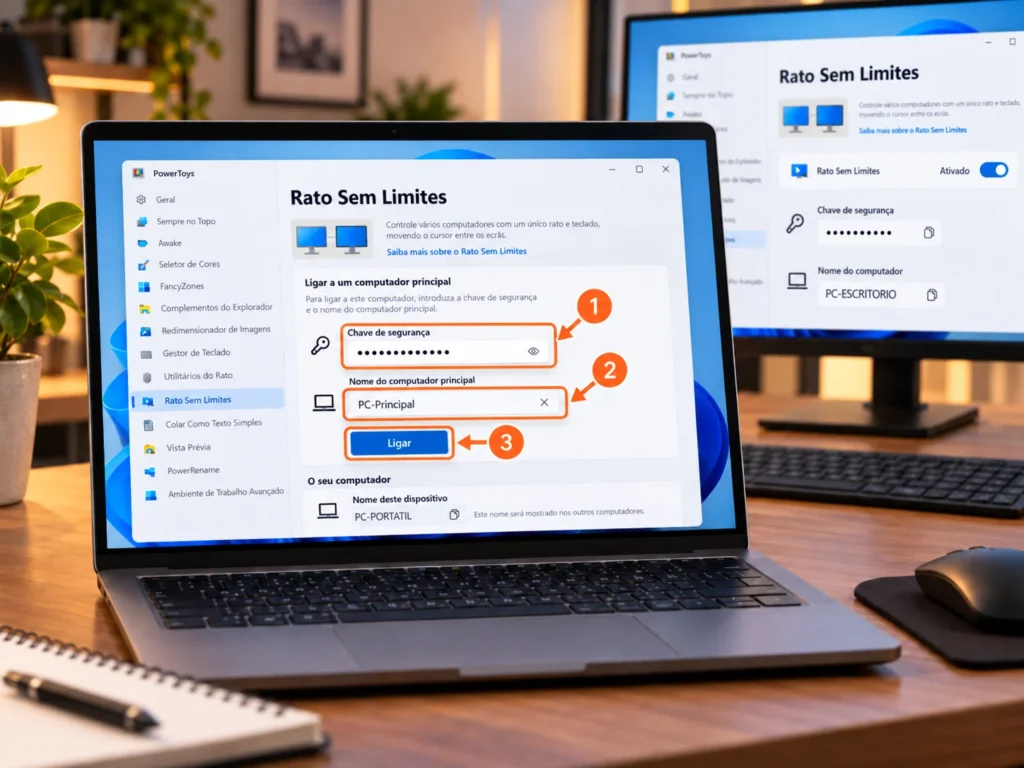
Depois da instalação, no computador principal, onde estão fisicamente ligados o rato e o teclado:
A chave de segurança permite estabelecer a ligação entre os equipamentos e não deve ser publicada nem partilhada com terceiros.
Passo 3 – Ligar outro computador ao mesmo rato e teclado
Em seguida, faça a configuração no segundo computador:
Depois de estabelecida a ligação, os dois equipamentos passam a aparecer na área de disposição dos dispositivos.
A Microsoft indica que a configuração inicial deve ser feita com os computadores ligados à mesma rede.
Passo 4 – Organizar a posição dos computadores
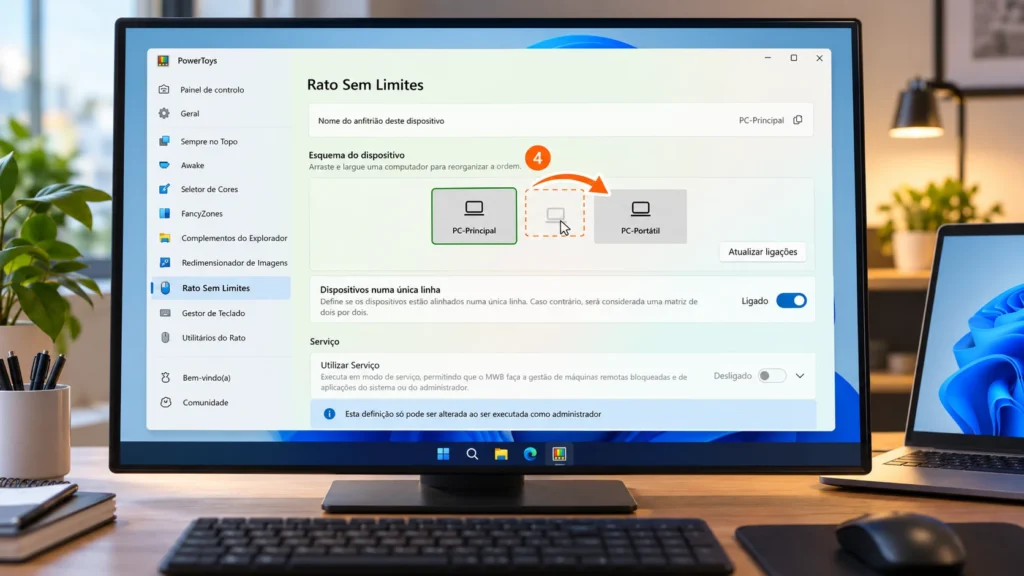
Por fim, organize a posição dos computadores. Esta parte é importante para que a utilização seja intuitiva.
Se o portátil estiver fisicamente à direita do monitor principal, coloque-o também à direita no esquema apresentado pelo Mouse Without Borders.
Assim, ao levar o rato para além da margem direita do ecrã, o cursor entra diretamente no portátil.
A qualquer momento, a ordem dos dispositivos pode ser alterada arrastando os respetivos ícones.
E o teclado?
O teclado pode continuar ligado fisicamente apenas ao computador principal.
Quando o cursor está no PC principal, o teclado controla esse PC.
Quando o cursor passa para o portátil, o mesmo teclado passa a escrever no portátil.
Desta forma, não é necessário desligar cabos, trocar ligações USB ou voltar a emparelhar o teclado.
O mesmo princípio aplica-se ao rato.
Configuração de segurança recomendada
O Mouse Without Borders estabelece comunicação entre computadores através da rede. Por isso, não deve ser apresentado como uma solução “sem qualquer risco” ou que “não utiliza portas de comunicação”.
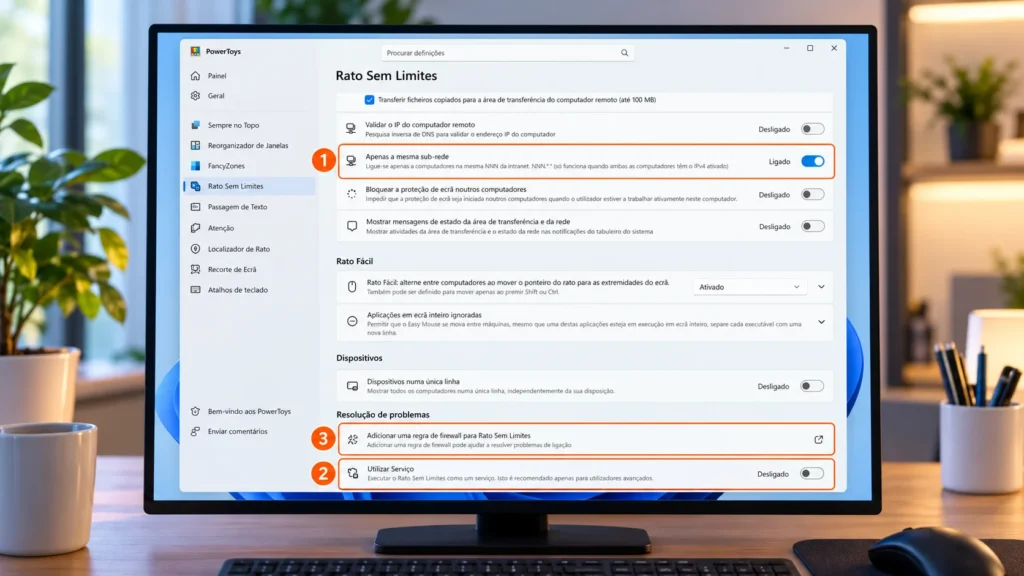
Aliás, a própria Microsoft disponibiliza uma opção para adicionar uma regra específica ao Firewall do Windows caso este esteja a impedir a ligação.
Assim, para uma utilização normal, recomendamos:
Apenas a mesma sub-rede – Ativado
Esta opção limita as ligações a computadores pertencentes à mesma intranet/rede local.
Utilizar Serviço – Desativado
Executar o Mouse Without Borders como serviço permite controlar aplicações elevadas e até o ecrã bloqueado. No entanto, a Microsoft alerta expressamente que esta modalidade acrescenta riscos de segurança caso a ferramenta seja utilizada como vetor de ataque.
Além disso:
- Mantenha o Firewall do Windows ativo;
- Utilize uma rede de confiança;
- Não divulgue a chave de segurança;
- Mantenha Windows e PowerToys atualizados;
- Evite utilizar esta configuração em redes Wi-Fi públicas.
Limitações que deve conhecer
Apesar das vantagens, a ferramenta tem algumas limitações que importa conhecer.
O Mouse Without Borders permite ligar no máximo quatro computadores.
Além disso, a transferência de ficheiros através da área de transferência está limitada a um único ficheiro de até 100 MB. Pastas ou vários ficheiros não podem ser transferidos diretamente desta forma; uma alternativa é compactá-los previamente num ficheiro ZIP.
A comunicação também depende da rede. Portanto, problemas de conectividade podem interromper temporariamente a ligação entre os computadores.
Se deixar de funcionar
Antes de alterar configurações mais avançadas:
Estas são também algumas das primeiras verificações recomendadas pela Microsoft.
Mais produtividade nem sempre significa mais investimento
Nem sempre melhorar a produtividade exige comprar mais tecnologia.
Com o Microsoft PowerToys, é possível usar o mesmo rato e teclado em vários computadores e criar um posto de trabalho mais integrado, sem investir em periféricos adicionais.
Assim, antes de investir em novos equipamentos, vale a pena perceber se está a aproveitar todo o potencial dos recursos que já tem.
Por isso, antes de investir em mais tecnologia, vale a pena colocar uma questão:
Estamos a aproveitar todo o potencial da tecnologia que já temos?
Mais produtividade começa muitas vezes com pequenas melhorias.
Acompanhe a LiderarMais™ e descubra novas soluções práticas para trabalhar de forma mais simples e eficiente.